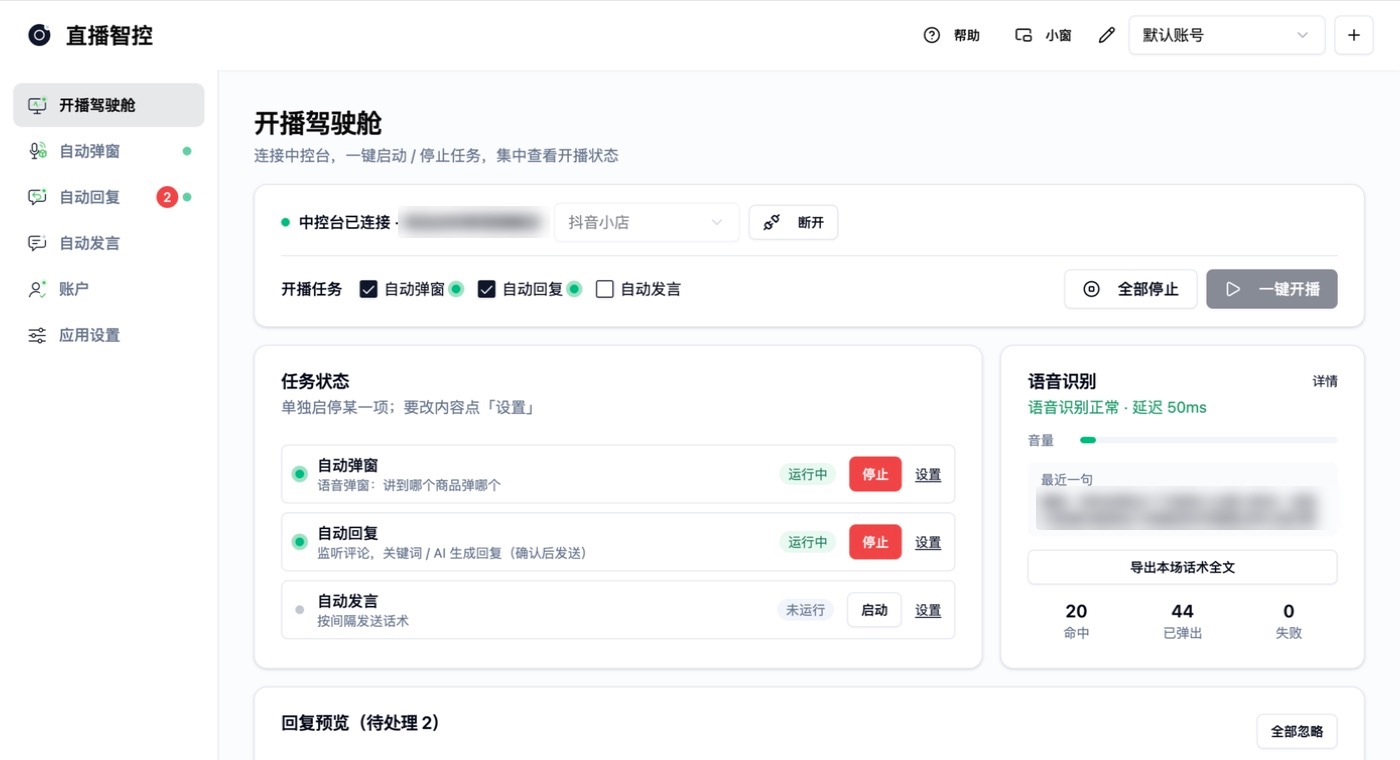
01 / 定时弹窗
商品按间隔,
自动轮流弹。
把要讲的商品加进列表、设好间隔,开播后软件按节奏自动轮流弹出,不用场控盯着中控台一个个点。
- 每个商品单独设循环次数和弹窗间隔,也能批量设置
- 中控台商品一键同步,商品名和首图自动带过来
- 可开随机弹窗,节奏更自然;下次弹窗时间实时可见
弹商品、看评论、存话术、发引导语,开播时最常做的几件事都在这里。下面都是直播中的真实界面。
把要讲的商品加进列表、设好间隔,开播后软件按节奏自动轮流弹出,不用场控盯着中控台一个个点。
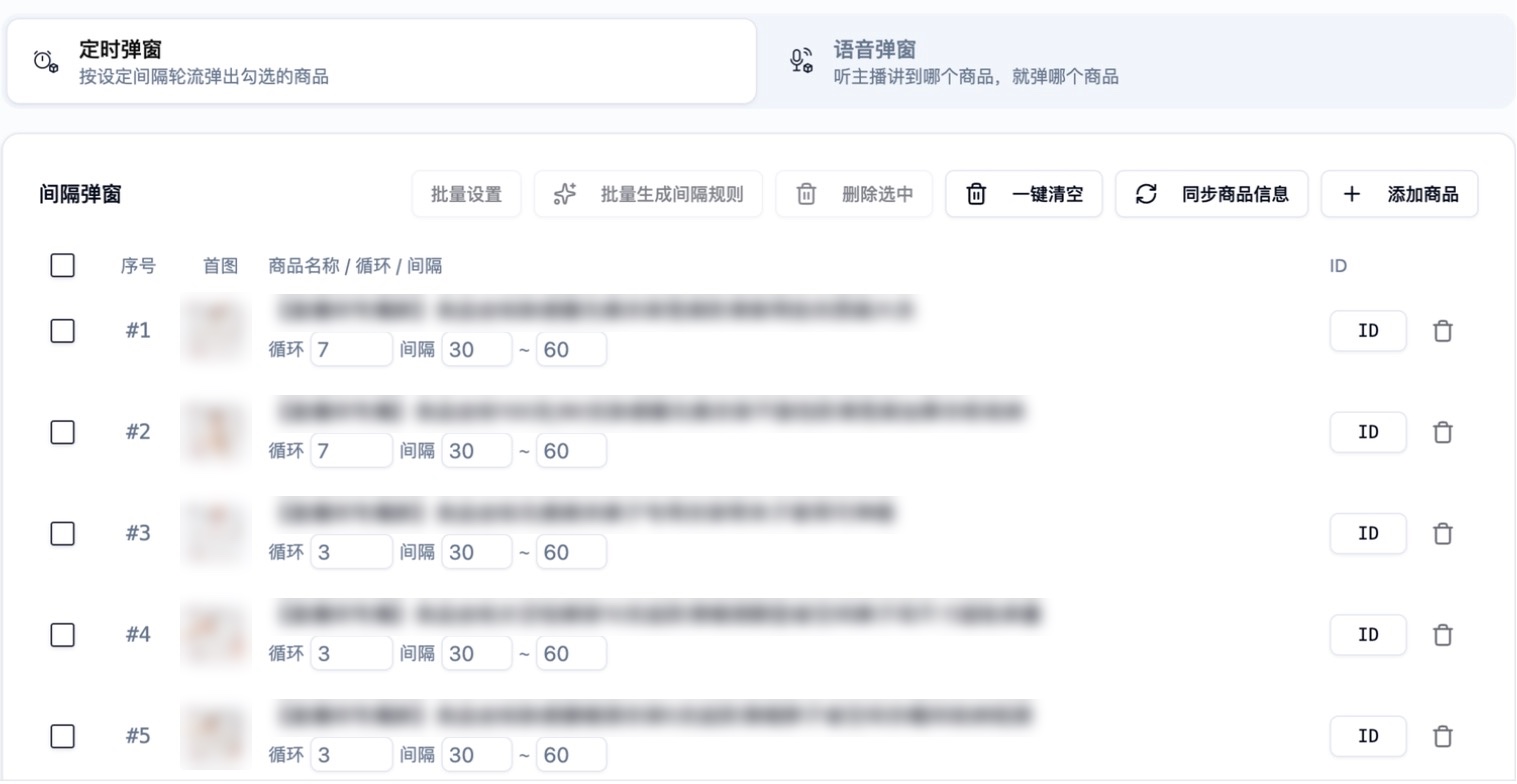

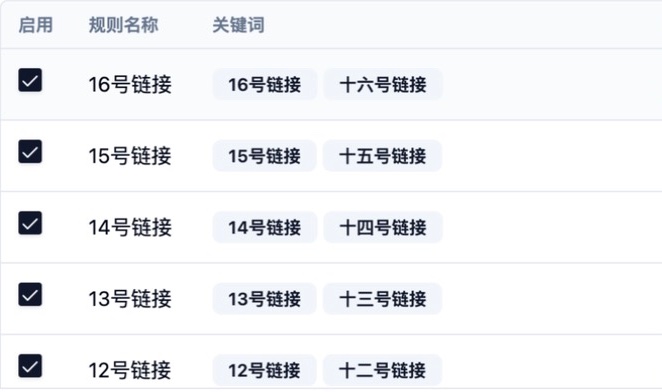
软件直接听中控台直播画面的声音,边说边出字;主播说到「4号链接」这类关键词,转写里马上标出命中,并弹出对应商品。
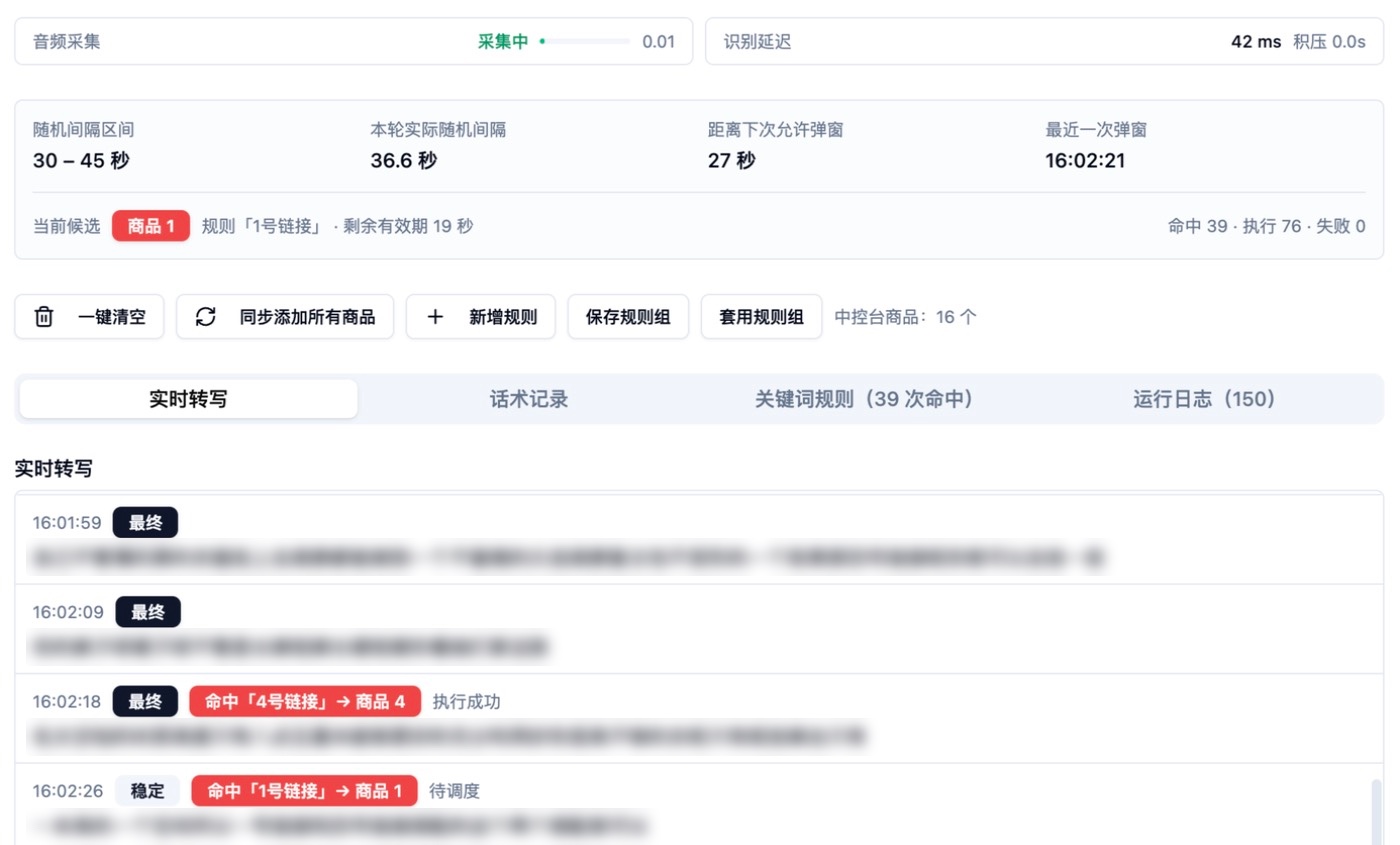
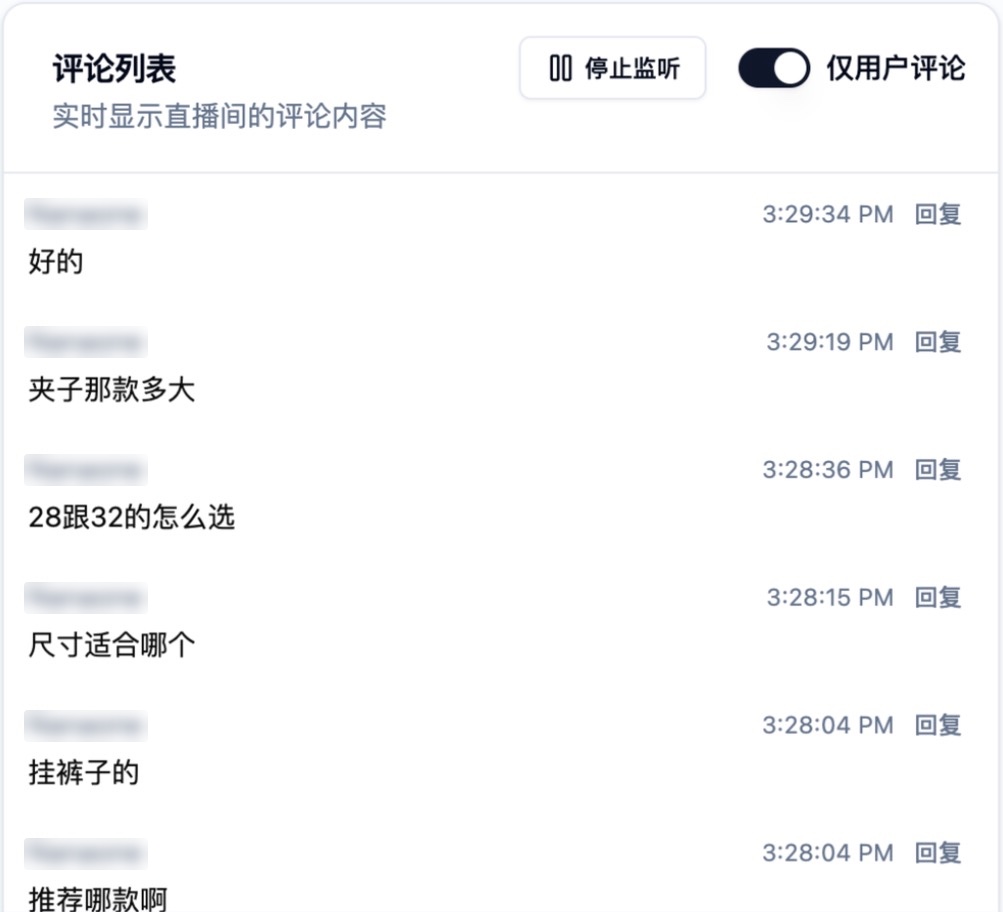
开播时评论实时滚动,可只看观众评论;打开「记录评论」后整场评论都存下来,一键导出表格,复盘观众最关心什么。

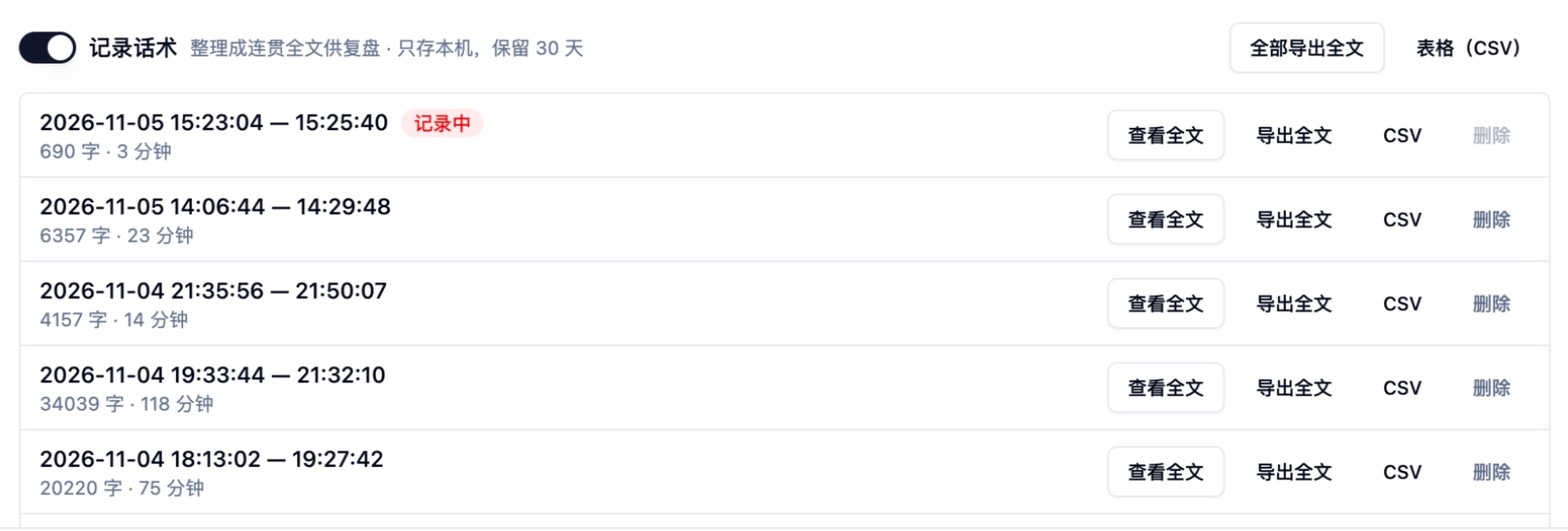
主播的话自动断句、加标点、分段,整理成一场一份的连贯原文,段首带时间方便对照录像。复盘话术、写脚本、培训新主播都用得上。

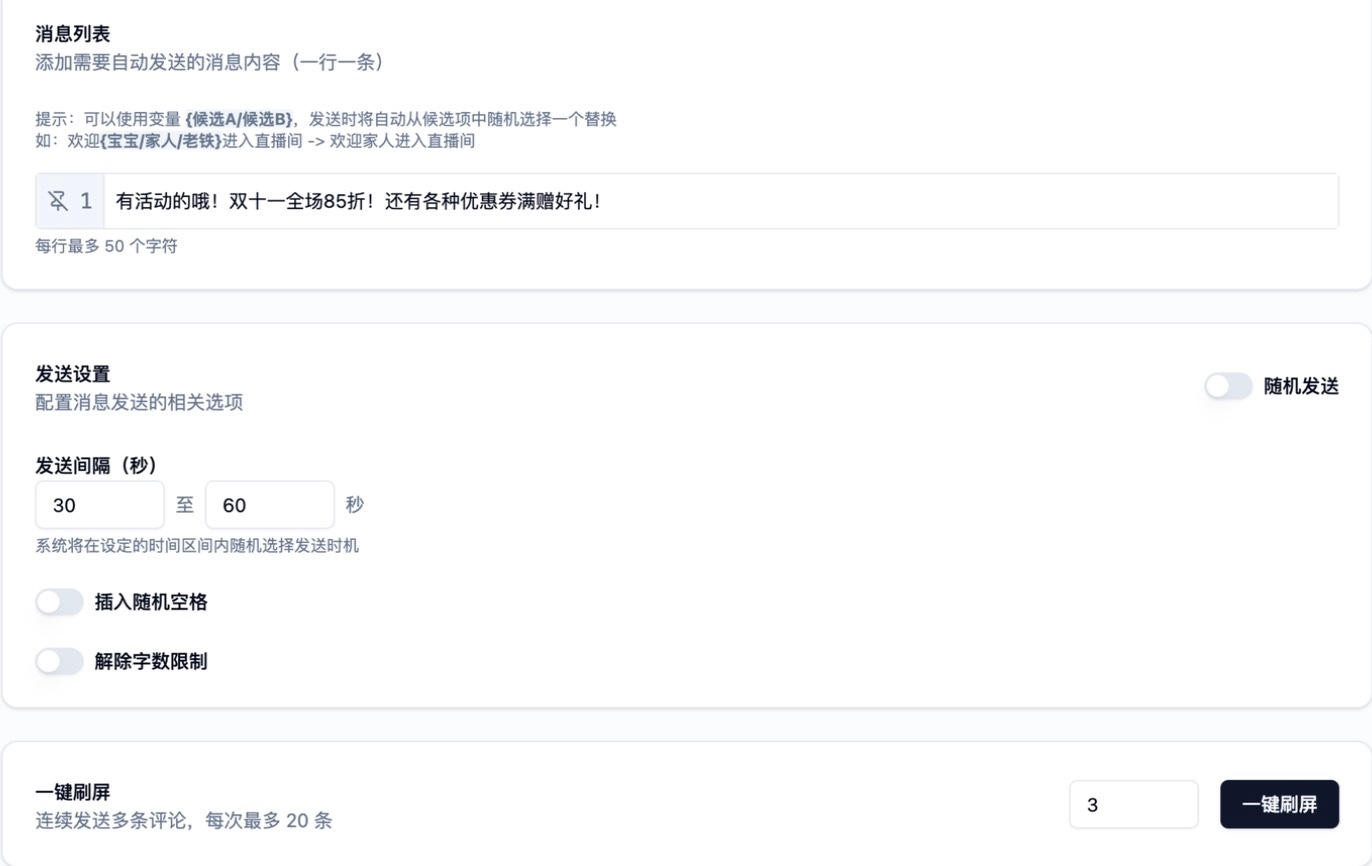
提前写好欢迎、活动、引导下单的话术,开播后按间隔自动发到评论区,不用场控一条条打字。

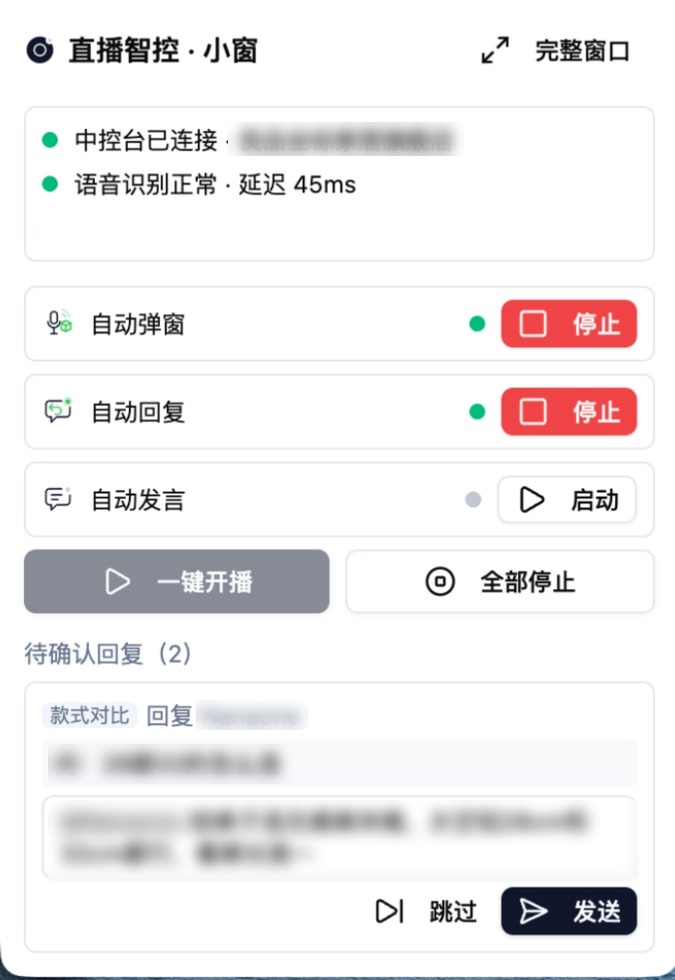
一键缩成右上角的置顶小窗,开播时随时看连接和语音状态、单独启停任务,待确认的回复也能在小窗里改完直接发。
连接中控台、勾选要跑的任务,一键全部开始 / 全部停止,任务状态一屏看清。
可添加多个直播账号分别配置,切换账号不用重新设置。
中控台意外断开时顶部红色提醒,重新连接后一键恢复之前在跑的任务。
底部状态栏一直显示中控台、运行中的任务和语音识别状态,出问题一眼看到。
桌面客户端,支持 macOS 和 Windows;暂无手机版。安装后连接中控台即可开始使用,全部功能免费。
78937b5c…6d35,不要关闭杀毒软件;可改用 便携版 zip,或把安装包加入信任。第一次安装时 Windows 和 Mac 会提示一下,按下面点「仍要运行 / 仍要打开」即可。
LiveControl_…_windows_x64.exe。…_macos_arm64.app.zip,双击解压,得到「直播智控」。xattr -cr /Applications/直播智控.appNo such file,说明软件还没拖进「应用程序」(可能还在「下载」里)。用手机号注册,密码 8 位以上,同时包含字母和数字。
左侧栏「账户」点「领取试用」即可开始使用;之后在同一页点「联系客服」免费领兑换码,输入后继续使用。
「开播驾驶舱」点「连接中控台」,在打开的浏览器里登录抖音账号。
第一次开语音弹窗会下载识别模型(约 470 MB,含句末校正模型,识别更准),只需下载一次。
先点窗口左边的文字链接「更多信息」,下面才会出现「仍要运行」。
有新版本时软件会提示,点「下载更新」再点「安装」。下载的是完整新版,校验通过后整体替换程序文件:Mac 会自动替换并重启;Windows 会打开新版安装包,按向导点「安装」覆盖旧版(如果弹出「仍要运行」或「是否允许更改」,照样确认)。账号、设置、话术和评论记录、已下载的语音模型都会保留。装上 2.0.1 以后,只改了软件本身的小版本只需下载几 MB 的补丁,下载的安装包也会自动清理。
有。在软件左侧栏「账户」页复制邀请码发给好友,好友注册时填写,你得 100 万 AI 额度(新电脑注册才算,每人最多 20 次)。
安装 Google Chrome 或 Microsoft Edge 后重新打开软件。
在弹出的窗口里选一台不再使用的设备解绑,然后重新登录。也可以在「账户 → 设备管理」里管理设备。
Windows:设置 → 应用 → 直播智控 → 卸载;设置数据保留在 %APPDATA%\LiveControl,不再使用可手动删除。Mac:把「应用程序」里的「直播智控」拖到废纸篓。
软件内点「联系客服」。需要日志时,在「应用设置 → 运行日志 → 打开日志文件夹」,把 main.log 发给客服。